
近况
这里是泽,是的,一个月了我又来更新 最近发生的事情有点多,这边简单说一下就是。
大概在两周前,我等了两个月的人——宁回来了。
我很爱她,可是她还有学业,我不得不开始故意找茬,然后让她离开我,我知道这可能会让她心痛,但这是不可抗力了。对不起我别无他法,我们不是一条路上的人,你上了重高,我不敢再来打扰你,对不起。
其他的我就不细磕了,也就是入坑再退坑codm什么的,有点跑题了。
前言
最近我在重新折腾安卓装Linux这事,其实折腾了不止一回了,很多时候都是看教程来的,但是我发现网上的教程好像并没有太全,所以我打算自己出一个从安装Debian12系统再到安装LXQt桌面,配置VNC,顺带装一下VsCode用于开发、写代码。
至于为什么要在安卓上装Linux,我只能说是纯爱折腾和方便开发,因为我目前是安卓平板+Linux+蓝牙鼠键来开发的,安卓平台上没有什么好用的编辑器,最后我还是选择了安装Linux做为主用系统。
为什么是Debian12
Debian 12 之所以在我这里成为移动 proot 平台的不二之选,在于它把“稳定、齐全、省资源”三件事一次性做到极致——官方 LTS 内核+libc 久经考验,apt 与 Termux 同源、国内镜像飞起,一条指令即可拉来上万软件包,开发链、桌面、服务器全套到位;社区沉淀最深,AnLinux/Andronix 等一键脚本默认优化 Debian,图形启动失败、locale 乱码、VNC 卡顿等问题论坛 TG 秒出答案;体积只有数百兆,装完 XFCE 仍不过 1 GB,3 GB 老手机照样跑编译、跑 Docker、跑 VS Code Server,且可随时无损回退到同样稳如老狗的 Debian 11,真正让移动端体验到“装得上、跑得顺、救得快”的全能省心 Linux。
为什么是LXQt
- Qt 轻量全家桶:LXQt 基于 Qt5/Qt6,但只裁剪保留 LXDE 级别的组件(面板、文件管理器、设置中心),冷启动内存 120 MB 左右,比 KDE Plasma 省一半以上;
- Wayland/X11 通吃:自带
startlxqt脚本,既能无缝衔接 Termux-X11 的 Wayland 后端,也能用 tightvnc 走传统 X11,切换无需改配置; - 高分屏/触摸友好:Qt 原生支持 DPI 缩放,手机 1080p 以上屏幕字体不虚;面板图标可放大到 48 px,手指点按比 GTK2 的 LXDE 舒服;
- 依赖干净可控:Debian 12 仓库里
lxqt-core只要 200 来个包,不拽入整套 KDE 服务;对比 XFCE 要拉 gnome-settings-daemon、pulseaudio 等“外援”,LXQt 的依赖链更短,proot 里少出错; - 主题统一易改:一条
apt install lxqt-themes就能换 10 套官方主题,再配qt5ct改窗口装饰,十分钟就能把手机桌面做得像 Mac 或 Windows,社区现成教程多。
什么是Proot
PRoot 是一个用户态的 chroot 模拟器,它利用 Linux 的 ptrace 机制,把任何目录伪装成新的根文件系统,从而让普通用户(无需 root)就能在 Android、Termux 等受限环境里直接运行 GNU/Linux 二进制文件。
安装和启动Debian12系统
首先需要下载Termux 也可以使用ZeroTermux,看你自己习惯,然后就是可以去浏览器上下载这里我就不给链接了。
切换下载源
原版Termux的pkg源由于服务器不在国内,导致下载速度极慢,这非常影响日常体验,我们可以欢第三方源来解决这个问题,这边推荐几个比较常用的下载源和一键切换指令:
清华源
由清华大学提供的一个Termux下载源,国内速度快,服务稳定,推荐使用
sed -i 's@^\(deb.*stable main\)$@#\1\ndeb https://mirrors.tuna.tsinghua.edu.cn/termux/termux-packages-24 stable main@' $PREFIX/etc/apt/sources.list && apt update && apt upgrade北京大学源
由北京大学提供的Termux下载源,国内速度快,服务稳定,推荐使用
sed -i 's@^\(deb.*stable main\)$@#\1\ndeb https://mirrors.bfsu.edu.cn/termux/termux-packages-24 stable main@' $PREFIX/etc/apt/sources.list &&apt update && apt upgrade上面两个都是国内下载速度快而且非常稳定的下载源,更新速度也非常快,直接二选一就行了,切换过程中会中断提示几句话,不用输入什么直接按回车继续就行了。
安装Debian12 CLI
切换好源之后就要开始安装Proot-Distro来安装Debian12系统了,proot-distro 是 Termux 官方提供的、无需 root 即可在 Android 上“一键安装/启动/卸载”多个 Linux 发行版(如 Ubuntu、Debian、Arch 等)的轻量级容器管理工具。
pkg update
pkg install proot-distro
安装好Proot-Distro之后,接下来就可以运行如下指令来查看目前可以安装的Linux发行版列表:
proot-distro list可以看到Proot-Distro这个工具支持的发行版还是很多的:
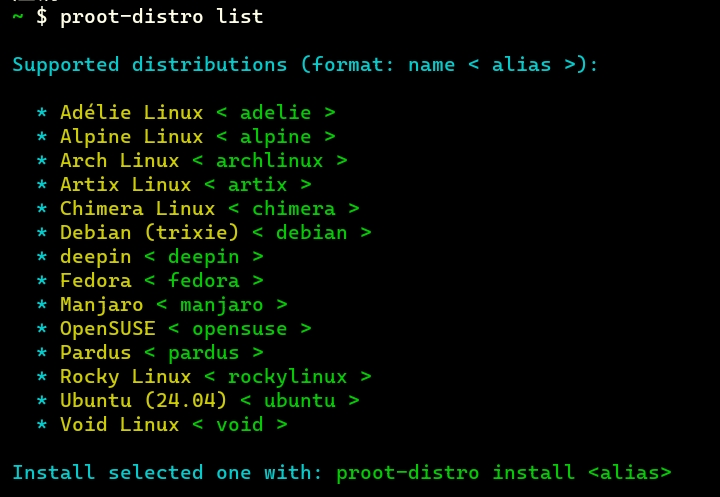
这里我们装的是Debian12所以直接输入如下指令执行就可以安装了:
proot-distro install debian安装过程比较慢,介意的可以开一下节点或者VPN或者加速器或者代理来加速一下下载 因为proot-distro会从Github来下载rootfs文件的压缩包。
安装好之后,使用如下指令就可以进入你已经安装好的Debian12系统了
proot-distro login debian如果需要退出登录就使用exit直接退出即可 和普通ssh一样
设置系统语言为中文
Debian安装好了,但是哪哪都还是英文 这很不方便,所以接下来设置一下中文为系统语言:
dpkg-reconfigure locales在弹出的界面中,用空格键 勾选:
[ ] zh_CN.UTF-8 UTF-8变成:
[*] zh_CN.UTF-8 UTF-8回车 → 下一屏选择:
zh_CN.UTF-8完成后系统会提示:
Generating locales (this might take a while)...
zh_CN.UTF-8... done接着打开/root/文件夹,找.profile文件,在最后几行加上:
export LANG=zh_CN.UTF-8
export LANGUAGE=zh_CN:zh
安装LXQt桌面
接下来就该安装LXQt桌面了,因为LXQt桌面极其轻,所以安装过程也是非常简单。
教程这边是极其推荐使用tasksel来安装LXQt桌面的,这样就非常简了,可以使用如下命令安装tasksel工具
sudo apt update && sudo apt upgrade -y
sudo apt install tasksel
安装好tasksel之后就可以使用tasksel来安装LXQt桌面了,运行如下命令
sudo tasksel这会弹出一个桌面选择界面,在弹出的界面中选择LXQt桌面,用空格键勾选,回车键确定,如果不是TUI界面就输入LXQt对应的数字就行了。
安装过程中会提示选择显示管理器,推荐使用 SDDM。
安装过程大概是这样的
root@localhost:~# sudo tasksel
debconf: unable to initialize frontend: Dialog
debconf: (No usable dialog-like program is installed, so the dialog based frontend cannot be used. at /usr/share/perl5/Debconf/FrontEnd/Dialog.pm line 79.)
debconf: falling back to frontend: Readline
debconf: unable to initialize frontend: Readline
debconf: (Can't locate Term/ReadLine.pm in @INC (you may need to install the Term::ReadLine module) (@INC entries checked: /etc/perl /usr/local/lib/aarch64-linux-gnu/perl/5.40.1 /usr/local/share/perl/5.40.1 /usr/lib/aarch64-linux-gnu/perl5/5.40 /usr/share/perl5 /usr/lib/aarch64-linux-gnu/perl-base /usr/lib/aarch64-linux-gnu/perl/5.40 /usr/share/perl/5.40 /usr/local/lib/site_perl) at /usr/share/perl5/Debconf/FrontEnd/Readline.pm line 8.)
debconf: falling back to frontend: Teletype
软件选择
------------

您可以选择安装以下一个或多个预定义的软件集。

  1. Debian 桌面环境  8. ... LXDE
  2. ... GNOME            9. ... LXQt
  3. ... Xfce             10. web server
  4. ... GNOME Flashback  11. SSH server
  5. ... KDE Plasma       12. laptop
  6. ... Cinnamon         13. Choose a Debian Blend for installation
  7. ... MATE

(Enter the items or ranges you want to select, separated by spaces.)

请选择要安装的软件: 9

debconf: unable to initialize frontend: Dialog
debconf: (No usable dialog-like program is installed, so the dialog based frontend cannot be used. at /usr/share/perl5/Debconf/FrontEnd/Dialog.pm line 79.)
debconf: falling back to frontend: Readline
debconf: unable to initialize frontend: Readline
debconf: (Can't locate Term/ReadLine.pm in @INC (you may need to install the Term::ReadLine module) (@INC entries checked: /etc/perl /usr/local/lib/aarch64-linux-gnu/perl/5.40.1 /usr/local/share/perl/5.40.1 /usr/lib/aarch64-linux-gnu/perl5/5.40 /usr/share/perl5 /usr/lib/aarch64-linux-gnu/perl-base /usr/lib/aarch64-linux-gnu/perl/5.40 /usr/share/perl/5.40 /usr/local/lib/site_perl) at /usr/share/perl5/Debconf/FrontEnd/Readline.pm line 8.)
debconf: falling back to frontend: Teletype
正在安装软件包
---------------------

..100%
如果你也和我一样或者差不多的cli,那么高恭喜你,LXQt安装成功了,接下来配置VNC服务即可使用VNC客户端连接桌面了。
安装和配置VNC服务
我个人是比较推荐使用 TigerVNC 来启动一个虚拟桌面,然后在安卓上用 VNC 客户端来连接桌面。
先下载安装TigerVNC的必要组建
apt update
apt install tigervnc-standalone-server tigervnc-common lxqt xinit dbus-x11 -y
接着设置VNC密码:
vncpasswd先启动一个VNC服务试试水
vncserver :1 -geometry 1280x720 -depth 24好了,如果连接之后是黑屏,那么就对了!还没设置默认桌面。
使用nano编辑~/.vnc/xstartup文件
nano ~/.vnc/xstartup接着在文件里面写入这些东西
#!/bin/bash
export XDG_SESSION_TYPE=x11
export XDG_RUNTIME_DIR=/tmp/runtime-$(id -u)
mkdir -p $XDG_RUNTIME_DIR
chmod 700 $XDG_RUNTIME_DIR

dbus-launch --exit-with-session startlxqt
bl保存后给予执行权限
chmod +x ~/.vnc/xstartup接着再重启VNC服务:
vncserver -kill :1
vncserver :1 -geometry 1280x720 -depth 24
接着使用127.0.0.1:5901即可连接上桌面了!
客户端的话 使用RVNC、AVNC都可以的
备注:使用一条命令补全LXQt桌面组件
apt update && apt install -y lxqt sddm pcmanfm-qt qterminal firefox-esr fonts-wqy-microhei breeze-icon-theme network-manager-gnome pulseaudio pavucontrol安装VsCode
Visual Studio Code(VS Code)是微软推出的免费、开源、跨平台源代码编辑器,凭借极快的启动速度、丰富的插件生态、内置 Git 与调试器、智能补全和远程开发等特性,成为当下最流行的“轻量级 IDE”。
使用下面几条命令一键安装VsCode
# 1) 先确保 curl、gnupg 等工具存在
apt update
apt install -y curl gnupg apt-transport-https

# 2) 导入微软 GPG key 并写入软件源
curl -fsSL https://packages.microsoft.com/keys/microsoft.asc | gpg --dearmor -o /usr/share/keyrings/microsoft-archive-keyring.gpg
echo "deb [arch=$(dpkg --print-architecture) signed-by=/usr/share/keyrings/microsoft-archive-keyring.gpg] https://packages.microsoft.com/repos/code stable main" \
  | tee /etc/apt/sources.list.d/vscode.list

# 3) 更新并安装
apt update
apt install -y code
装完后直接在 LXQt 菜单 → 开发 → Visual Studio Code 打开,或者在终端里敲 code 启动即可。
如果你是Root银行启动的话,需要禁用沙箱启动,推荐收藏这条命令:
sudo code --no-sandbox --user-data-dir /root/.vscode-root